顯示具有 Altium Designer 標籤的文章。 顯示所有文章

2018年10月12日 星期五

OrCAD繪製電路圖轉Altium Designer PCB layout

(1). 在轉換前先確認OrCAD的PCB Footprint名稱在Altium Designer的PCB Library中可以找到對應的元件。

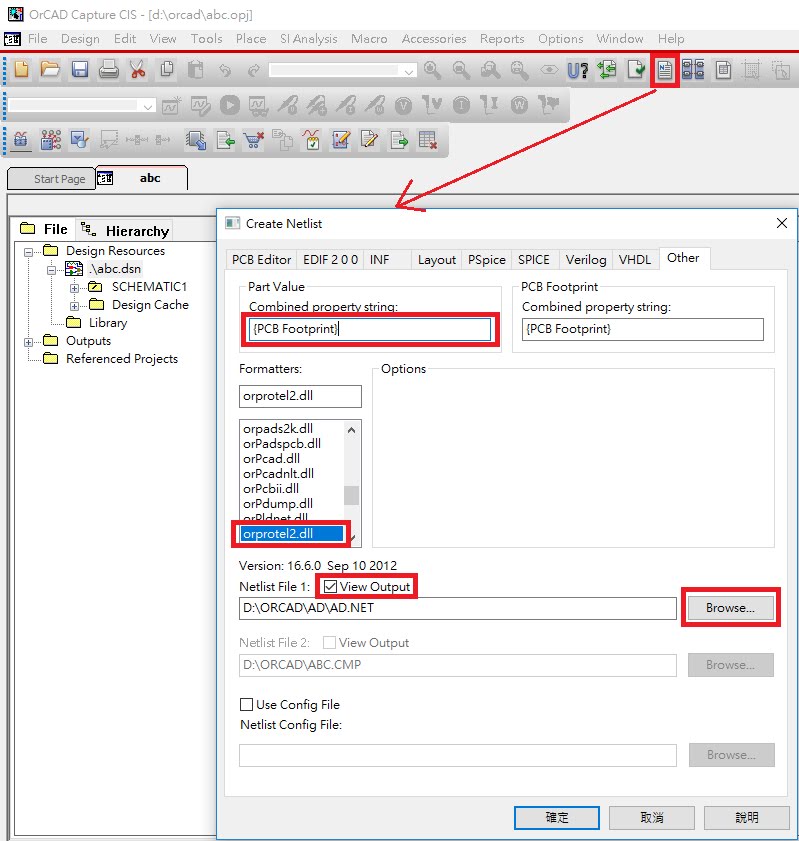
(2). OrCAD在Project標籤頁中,點選"Create netlist"ICON,在Part Value欄中修改輸入"{PCB Footprint}",在Formatters:欄中選選擇"orprotel2.dll",勾選"View Output",並點選"Browse..."設定存檔路徑,設定完成按"確定"。
(3). OrCAD在Project標籤頁中的Outputs可以看到輸出結果。

(4). 至Altium Designer增加新的專案(xxx.PrjPCB),並增加新的PCB檔案(xxx.PcbDoc),在此專案下增加PCB的元件庫(xxx.pcblib),完成後先存檔,點選專案(xxx.PrjPCB)按"滑鼠右鍵",點選"新增現有檔案道專案中..."。

(5). 選擇OrCAD轉好的netlist(xxx.NET),按"開啟"。

(6). 點選PCB檔案(xxx.PcbDoc),在按"滑鼠右鍵",選擇"差異比對"。

(7). 先勾選"進階模式",點選左視窗的netlist檔(xxx.NET),再點選右視窗的PCB檔(xxx.PcbDoc),按"確認"。

(8). 按"滑鼠右鍵"點選"Updata All in >> PCB Document[xxx.PcbDoc]"。

(9). 點選"建立工程變更設計..."。

(10). 點選"執行變更動作"。

(11). 可以看到右下角的電阻元件,就是新轉入的元件。

2018年10月5日 星期五

Altium Designer - 電路板設計規則錯誤與設定

在Layout PCB時出現綠色X的錯誤訊息,表示你的Layout 與設定的規則有所出入,可是目前的設計方式可能就是你所需要的,這時就需要修改設計規則。

(1). 店選錯誤的元件,按"滑鼠右鍵">"違規",點選錯誤訊息。

(2). 顯示出違反規則的訊息。

(3). 之後選擇"設計">"設計規則..."。

(4). 找出步驟(2)違反規則的選項,修改其規則設定,按"套用",錯誤訊息就會消失。

2018年7月10日 星期二

Altium Designer - 電路板設計時突顯所選擇的板層線路

1. 一開始所有的板層顏色都會顯示。

2. 按"Shift + S"鍵,切換至突顯板層的模式,再點選需要突顯的板層,如下圖所示,再按一次"Shift + S"鍵,就回復成正常模式。

2018年6月29日 星期五

Altium Designer - 多頁電路圖設計中增加輸出入埠的頁碼

(1). 選擇"DXP >  操控設定"。

(2). 選擇"Schematic > General",在"輸出入埠索引"中,"圖紙索引"選擇"Number","位置索引"選擇"None",之後按"確認"。

(3). 點選".PrjPCB"專案檔案,按"滑鼠右鍵",點選"Compile PCB Project xxx..PrjPCB"。

(4). 之後選擇"報告 > 輸出入埠索引 > 新增到電路圖",在沒有執行過"Compile PCB Project xxx..PrjPCB"之前,"新增到電路圖"與"新增到專案"是無法點選的。

(5). 顯示結果如下所示。

2018年3月28日 星期三

Altium Designer - 1:1列印各圖層

(1). 點選"檔案 > 頁面設定"。

(2). 在"縮放比例"的"模式"選擇"Scaled Print","比例"選擇"1.00",之後再點選"進階..."。

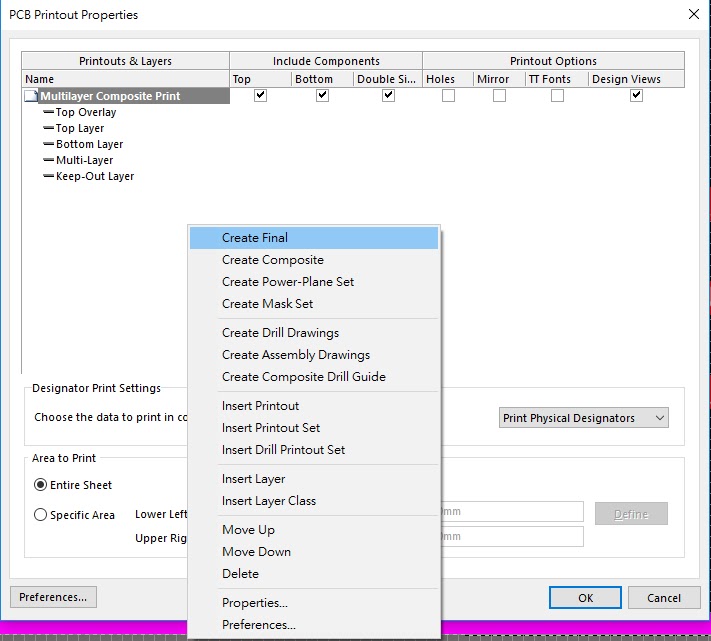
(3). 在欄位視窗中按"滑鼠右鍵",點選"Create Final"。

(4). 點選"Yes"。

(5). 產生所有會列印出的圖層。

(6). 使用"滑鼠左鍵"選擇不須列印的圖層,在按"滑鼠右鍵",選擇"Delete",刪除完成後按"OK"。

(7). 再點選"頁面設定..."。

(8). 點選"預覽列印"。

(9). 結果顯示需要列印的圖層。

2017年12月26日 星期二

Altium Designer - 電路板連板排版

(1). 先新增一個"電路板檔案"(檔案 > 新增 > 電路板檔案)。
 (2).  選擇新增的電路板檔案,選擇"放置" > "電路板排版"。

(3). 先修改"X:"與"Y:"原點位置,之後輸入原"電路板檔案"(PCB1.PcbDoc)PCB的長寬size,
在"屬性"中的"電路板檔案"選擇原"電路板檔案"(PCB1.PcbDoc)檔案位置,
在"行數"與"列數"輸入需排版的數量後按"確認"。
(4). 連板排版的結果如下所示。

2017年7月7日 星期五

Altium Designer - 電路板設計中增加Logo

(1). 請至官網或是網路上搜尋"PCB Logo Creator Script ",下載"Scripts.zip",解壓縮至"C:\Users\Public\Documents\Altium\AD14\Examples\"路徑下。

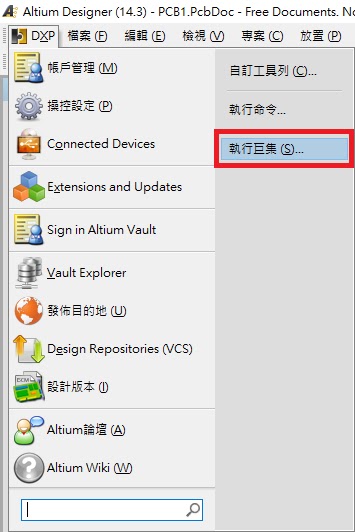
(2). 點選"DXP" > "執行巨集"。

(3). 點選"瀏覽"。

(4). 至路徑"C:\Users\Public\Documents\Altium\AD14\Examples\Scripts\Delphiscript Scripts\PCB\PCB Logo Creator"下開啟"PCBLogoCreator.PRJSCR"。

(5). 點選"RunConverterScript"。

(6). 點選"Load"。

(7). 點選與加入的BMP圖檔,我已AD的Logo為例加入,也可以使用微軟小畫家設計Logo,但是存檔時一定要存成"單色點陣圖"的BMP檔。

(8). 選擇"Top Overlay"正面文字層後按"Convert",載入完成後按"Exit"離開。

(9). 完成結果如下圖所示。

2017年4月24日 星期一

Altium Designer - 電路圖設計匯出Excel的BOM表

(1). 點選你所繪製的電路圖,使用滑鼠選擇"報告" > "Bill of Materials"。

(2). 勾選"匯出後開啟"後按"匯出"。


(3). 最後產生出Excel的BOM表。


2017年4月17日 星期一

Altium Designer - 電路板設計時搜尋物件與修改

(1). 電路板設計區域,按"滑鼠右鍵",點選"搜尋物件"。

(2). 滑鼠游標會變成十字座標,點選欲搜尋之物件,我這裡要搜尋Via。

(3). 欲將搜尋的物件標示起來,將下拉式選單選擇"Mask"後,按"確認"。

(4). 可以看到所要搜尋的物件Via被標示出來,可以在"Object Specific"欄位中修改,在電路板中所有搜尋到的物件都會同時修改。

(5). 修改完成後按"清除"。