顯示具有 Cadence OrCAD 標籤的文章。 顯示所有文章

2026年7月17日 星期五

異質元件(Heterogeneous Part)重新編號出現Error

 1. 將異質零件(Heterogeneous Part)重新編號時出現Error。

ERROR(ORCAP-1376): Cannot perform annotation of heterogeneous part 'CON?D.......

2. 先點選其中一組異質元件,按"滑鼠右鍵"後點選"Edit Properties..."。


3. 點選"New Property...",出現對話框"Yes"。

4. 在Name:輸入名稱,我這裡輸入"Group",目前這是第一個元件,所以我在Value:輸入"1",輸入完成按"Apply"->"OK"。

5. 這是在元件中新增一個名稱為Group的欄位,將元件中A、B、C、D等都輸入"1"定義成同一組元件。

6. 再點選另一組異質元件,按"滑鼠右鍵"後點選"Edit Properties..."。

7. 點選"New Property...",在Name:輸入名稱,一樣輸入"Group",目前這是第二個元件,所以我在Value:輸入"2",輸入完成按"Apply"->"OK"。

8. 在第二個元件中新增一個名稱為Group的欄位,將元件中A、B、C、D等都輸入"2"定義成同一組元件。

9. 點選"Annotate"ICON,在Combined property string:欄位中增加"{Group}",之後按"確定"元件就可以正常編號了。

2023年1月4日 星期三

OrCAD 電路圖設計-新增雙向Off-Page Connector

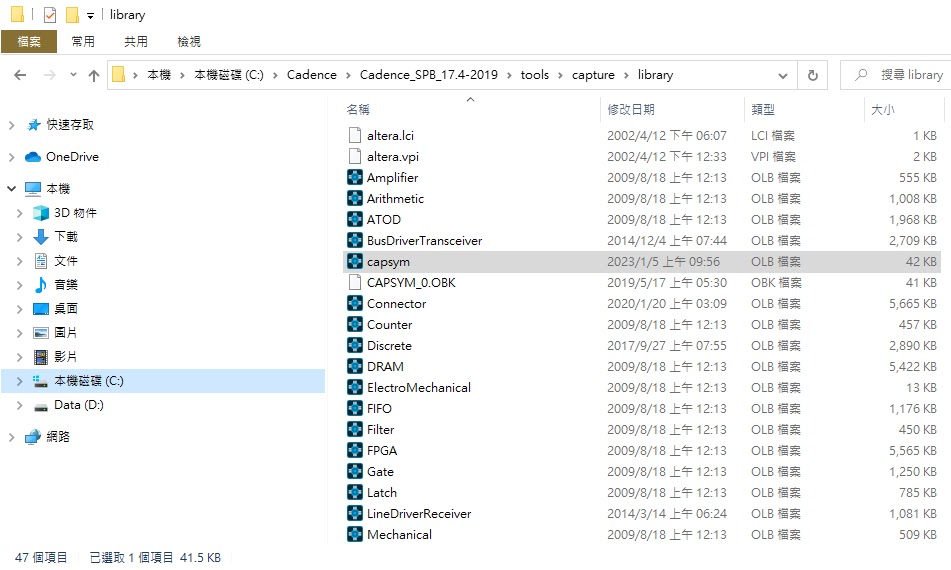
 1. 在OrCAD中Off-Page Connector只有向右與向左的符號,並沒有雙向符號,這樣無法表現出雙向匯流排的意涵,因此需要自己建立一個雙向Off-Page Connector,在OrCAD的安裝路徑下"..\tools\capture\library"下開啟"capsym.olb"檔。


2. 使用修改後另存新檔的方式建立一個雙向Off-Page Connector,點選"OFFPAGELEFT-L",修改圖示後,點選"File > Save As...",在Save Part As視窗中,名稱修改為"OFFPAGELEFT",按"OK"存檔。


3. 最後就可以在capsym.olb元件庫中看到新增的雙向Off-Page Connector元件。


2019年5月13日 星期一

OrCAD 電路圖設計-產生Excel BOM表

(1). 點選"Tools" > "Bill of Materials..."。

(2). 勾選"Open in Excel",之後按"OK"。

(3). 結果如下所示。

2019年2月11日 星期一

OrCAD PSpice 建立模擬元件(5) - 將IC廠商提供的model移除以AD620為例

1. 選擇"PSpice" > "Edit Simulation Profile"。

2. 選擇"Configuration Files",在Category:欄位中選擇"Library",點選之前增加的元件路徑,按"x"刪除。

2019年1月4日 星期五

OrCAD PSpice 建立模擬元件(4) - 將IC廠商提供的model導入以AD620為例

(1). 再回到前章節中,OrCAD點選"New" > "Library"的狀態中,使用"滑鼠左鍵"點選"Library",再按"滑鼠右鍵",選擇"Add File"

(2). 點選"ad620.olb",按"開啟"。

(3). 使用"滑鼠左鍵"點選"AD620",再按"滑鼠右鍵",選擇"Associate PSpice Model..."

(4). 按"是"。

(5). 在"Select library to pick matching symbols:"欄位中,選擇之前章節中所設計的電路圖元件,後按"下一步 >"。

(6). 在Symbol Pin欄中,選擇元件腳位的Name:名稱,注意要與Model電路對應,設定完成按"完成"。

(7). 按"Save"存檔。

(8). 最後,重新建立一個可以模擬的Project,再增加之前設定好的元件庫,點選AD620元件時,可以看到此元件是可以模擬的符號。

OrCAD PSpice 建立模擬元件(3) - 將IC廠商提供的model導入以AD620為例

(1). 開啟OrCAD的Model Editor工具,選擇"File" > "Model Import Wizard[Capture]..."。

(2). 按"下一步>"。

(3). 點選"Replace Symbol"。

(4). 在"Select library to pick matching symbols:"欄位中,選擇上個章節中所設計的電路圖元件,後按"下一步 >"。

(5). 按"完成"。

(6). 檢視是否有錯誤,若無按"OK"結束。

OrCAD PSpice 建立模擬元件(2) - 將IC廠商提供的model導入以AD620為例

(1). 開啟OrCAD。

(2). 點選"New" > "Library"。

(3). 使用"滑鼠左鍵"點選新增的元件庫,再按"滑鼠右鍵",選擇"New Part"。

(4). 在欄位Name:輸入IC名稱,再按"OK"。

(5). 再設計元件時,須注意腳位的Name:要與IC廠商提供model的IO相同,腳位的Number:我設定與IC實際包裝的腳位相同。

(6). 設計完成,使用"滑鼠左鍵"點選新增的元件庫,再按"滑鼠右鍵",選擇"Save As..."。

(7). 在"檔案名稱"輸入存檔名稱,按"存檔"。

OrCAD PSpice 建立模擬元件(1) - 將IC廠商提供的model導入以AD620為例

(1). 至ANALOG DEVICES的IC設計公司網站上下載廠商提供的model,ANALOG DEVICES所提供的model副檔名為.cir,各家所提供的model副檔名皆不同。

(2). 可以使用文字編輯器開啟ad620.cir檔,開頭處可以看到model電路拉出的腳位,可以跟Datasheet比對一下,因為名稱的宣告上有一點點差異。

(3). 開啟OrCAD的Model Editor工具。

(4). 選擇PSpice A/D,按"OK"。

(5). 直接按"Done"。

(6). 選擇"File" > "Open"。

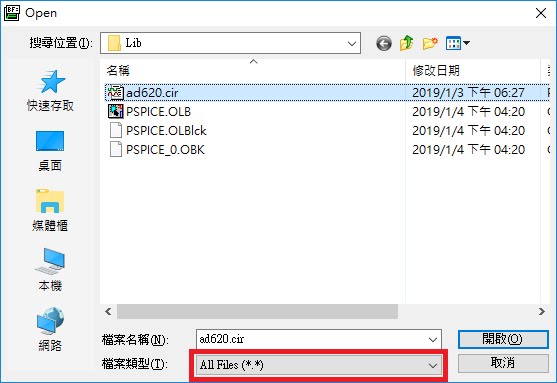
(7). 將"檔案類型"選擇"All File(*.*)",點選"ad620.cir",按"開啟"。

(8). 結果可以看到ad620.cir,加到models List中。

(9). 選擇"File" > "Save As..."。

(10). 將"檔案名稱"由"ad620.cir"改成"ad620.lib",按"存檔"。

(11). 點選"File" > "Export to Capture Part Library..."。

(12). 按"OK"。

(13). 檢視轉換結果有無錯誤,沒有就按"OK"結束。