1. 至http://opencv.org/downloads.html下載"OpenCV for Windows" VERSION 2.4.13解壓縮執行檔。

2. 將解壓縮執行檔放在"C:\"下,並執行。

3. 確定安裝路徑後按"Extract"。

4. 開始解壓縮,解壓縮完成會在C:\下多了一個opencv的檔案夾。

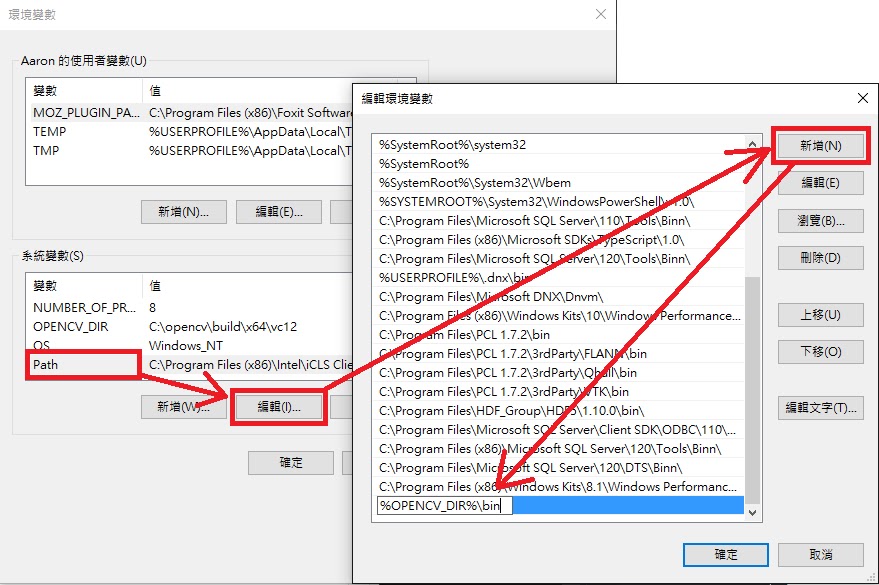
5. 至"控制台" > "系統",選擇"進階系統設定" > "環境變數"。

6. 在"系統變數"下選擇"新增",並在欄位輸入參數並按下"確定"。
變數名稱: OPENCV_DIR
變數值: C:\opencv\build\x64\vc12
**電腦系統為64位元,請選擇x64路徑,系統為32位元請選擇x86。
**Visual Studio 2013,請選擇vc12路徑,Visual Studio 2012,請選擇vc11路徑。

7. 之後再選擇"Path" > "編輯" > "新增",輸入參數後按"確定"。
Path: %OPENCV_DIR%\bin
8. 開啟Visual Studio 2013,選擇"新增專案"。

9. 選擇"Visual C++" > "一般" > "空專案"後按"確定"。

10. 將"組態管理員"設定成"Release"與"x64"。
**此輸入牽涉到函數庫的輸入參數。

11. 點選"方案總管"下的"Project1"按"滑鼠右鍵",選擇"屬性"。

12. 選擇"組態屬型" > "VC++目錄"在"include目錄"欄位輸入" $(OPENCV_DIR)\..\..\include" ,後按"確定"。

13. 之後再選擇"VC++目錄"在"程式庫目錄"輸入"$(OPENCV_DIR)\lib",後按"確定"。

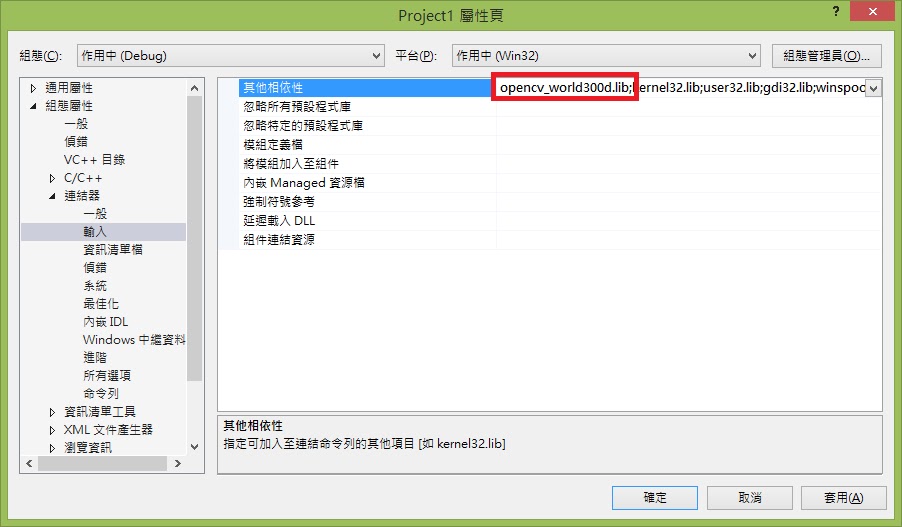
14. 選擇"連結器" > "輸入",在"其他相依性"輸入參數。
如果在"組態管理員"設定成"Release",請輸入:
opencv_calib3d2413.lib
opencv_contrib2413.lib
opencv_core2413.lib
opencv_features2d2413.lib
opencv_flann2413.lib
opencv_gpu2413.lib
opencv_highgui2413.lib
opencv_imgproc2413.lib
opencv_legacy2413.lib
opencv_ml2413.lib
opencv_nonfree2413.lib
opencv_objdetect2413.lib
opencv_ocl2413.lib
opencv_photo2413.lib
opencv_stitching2413.lib
opencv_superres2413.lib
opencv_ts2413.lib
opencv_video2413.lib
opencv_videostab2413.lib
如果在"組態管理員"設定成"Debug",請輸入:
opencv_calib3d2413d.lib
opencv_contrib2413d.lib
opencv_core2413d.lib
opencv_features2d2413d.lib
opencv_flann2413d.lib
opencv_gpu2413d.lib
opencv_highgui2413d.lib
opencv_imgproc2413d.lib
opencv_legacy2413d.lib
opencv_ml2413d.lib
opencv_nonfree2413d.lib
opencv_objdetect2413d.lib
opencv_ocl2413d.lib
opencv_photo2413d.lib
opencv_stitching2413d.lib
opencv_superres2413d.lib
opencv_ts2413d.lib
opencv_video2413d.lib
opencv_videostab2413d.lib
**2413為OpenCV版本,會隨著改版而變更,可以至OpenCV安裝路徑中確認。

15. 選擇"方案總管" > "Project1" > "原始程式檔"按"滑鼠右鍵",選擇"加入" > "新增項目"。

16. 選擇"C++檔"後按"新增"。

17. 輸入測試程式。
1
2
3
4
5
6
7
8
9
10
11
| #include <opencv/highgui.h>int main(){ IplImage * img = cvLoadImage("image.png"); cvNamedWindow("image"); cvShowImage("image", img); cvWaitKey(0); return 0;} |

18. 在計畫的原始碼路徑中加入".png"圖檔。

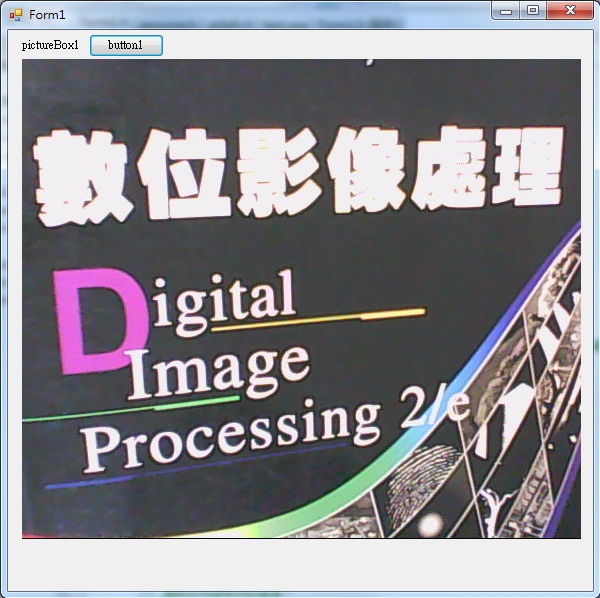
19. 執行程式結果。