2018年3月2日 星期五

Cadence Virtuoso IC510(5) 修改電路圖中元件屬性

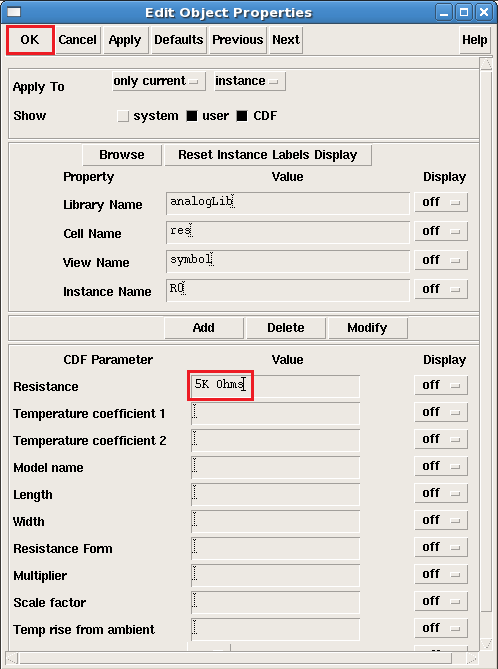
(1). 使用"滑鼠左鍵"點選電阻元件,再按"滑鼠中鍵 > Properties..."。

(2). 在Edit Object Properties視窗中,在Resistance欄中將電阻值由"1K"改成"5K"後,按"OK"。
(3). 結果如圖所示。

(4). 使用"滑鼠左鍵"點選電壓源元件,再按"滑鼠中鍵 > Properties..."。

(5). Edit Object Properties視窗中,在DC  voltage欄中輸入"5V"後,按"OK"。

(6).  結果如圖所示。

Cadence Virtuoso IC510(4) 加入元件至電路圖中

(1). 在Schematic Editing視窗下,選擇"Add > Instance..."或是"Instance"ICON。

(2). 在Add Instance視窗下,選擇"Browse"。

(3). 在Library Browser視窗下,
Library欄中選擇"analogLib",
Cell欄中選擇"res",
View欄中選擇"Symbol"。

(4). 之後在Schematic Editing視窗中使用滑鼠點一下,加入電阻元件。
**擺設元件完成後可以按"ESC"結束擺設功能。

(5). 重覆步驟(3),選擇"vdc"元件。

(6). 在Schematic Editing視窗中使用滑鼠點一下,加入電壓源元件。

(7). 重覆步驟(3),選擇"gnd"元件。

(8). 在Schematic Editing視窗中使用滑鼠點一下,加入接地元件。

(9). 將cdv與res元件連接,點選"Add > Wire(narrow)"或是"Wire(narrow)"ICON,使用"滑鼠左鍵"拖拉的方式將電壓源與電阻元件連接。

2018年2月23日 星期五

Cadence Virtuoso IC510(3) 新增Cell

(1). 使用滑鼠點選上個步驟新增名稱為"test"的Library。

(2). 再選擇"File > New > Cell View..."。

(3). 在Cell Name欄位中輸入名稱,這裡是輸入"test",輸入完成點選"OK"。

(4). 最後開啟Schematic Editing視窗,就可以設計電路了。

2018年2月22日 星期四

Cadence Virtuoso IC510(2) 新增Library

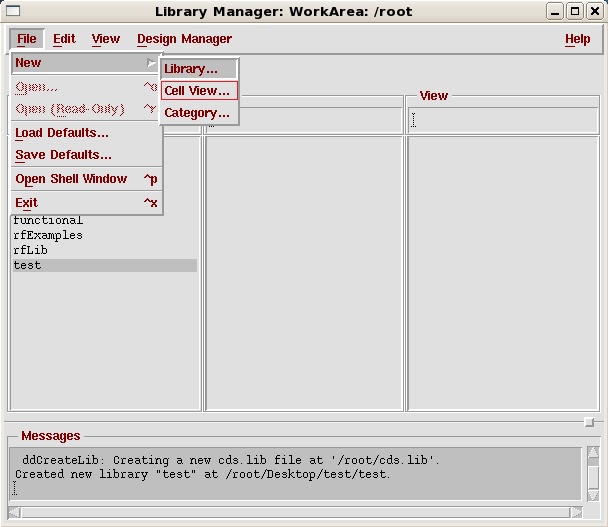
(1). 在Library Manager視窗下,選擇"File > New > Library..."。

(2). 在Name欄位中輸入Library 名稱,這裡先使用"test",在Directory欄位中點選存檔路徑,這裡先存檔至"/root/Desktop/test"下,/test是事先在桌面新增的檔案夾,設定完成後按"OK"。

(3). 勾選"Don't need a techfile",因為之後的作業只是要模擬設計電路,不需要選定晶圓製程,勾選好後按"OK"。

(4). 最後可以在Library Manager視窗下的Library欄中看到新建立的"test"Library。

Cadence Virtuoso IC510(1) 在Linux開啟Virtuoso工具

(1). 在Linux作業系統下,開啟"Terminal",輸入"icfb&"。

(2). 之後會同時開啟CIW(Command Interpreter Window)視窗與Library Manager視窗。


2017年12月26日 星期二

Altium Designer - 電路板連板排版

(1). 先新增一個"電路板檔案"(檔案 > 新增 > 電路板檔案)。
 (2).  選擇新增的電路板檔案,選擇"放置" > "電路板排版"。

(3). 先修改"X:"與"Y:"原點位置,之後輸入原"電路板檔案"(PCB1.PcbDoc)PCB的長寬size,
在"屬性"中的"電路板檔案"選擇原"電路板檔案"(PCB1.PcbDoc)檔案位置,
在"行數"與"列數"輸入需排版的數量後按"確認"。
(4). 連板排版的結果如下所示。

2017年12月18日 星期一

OpenGL(1) 下載路徑

1. 點選此網頁路徑"https://www.opengl.org/resources/libraries/glut/glut_downloads.php"。
2. 點選"glutdlls37beta.zip"下載路徑。