複製並貼上:
a. 按"ESC"鍵,至命令模式。
b. "Ctrl" + "V" or "v",指令訊息顯示"-- VISUAL BLOCK --"。
c. 按"方向鍵"即可反白所要複製的文字。
d. 按"y"複製文字。
e. 至需要複製之目的地按"p"貼上。 複製一行並貼上:
a. 按"yy"複製一行文字。
b. 至需要複製之目的地按"p"貼上。
剪下並貼上:
a. 按"ESC"鍵,至命令模式。
b. 按"cc"為剪下一行,"c2c"為剪下兩行。
c. 至需要複製之目的地按"p"貼上。 搜尋:
a. 按"ESC"鍵,至命令模式。
b. 輸入"/欲尋找之文字"之後按"ENTER"鍵。
c. 繼續向下搜尋按"n",向上搜尋按"N"。
搜尋並取代:
a. 按"ESC"鍵,至命令模式。
b.格式為 :n,ms/string1/string2/option,n表示起始列,m表示結束列,string1表示被取代字串,string2預去取代字串;option表示選項,g表示全部取代,c表示確認後再取代。
輸入":1,$s/string1/string2/g",表示從頭至尾用string2取代string1, 或是輸入":1,10s/string1/string2/g",表示從第1列至第10列用string2取代string1。
範例:
A
B
C
A
B
C :1,$s/C/D/g
結果: A B D A B D 直行編輯:
台灣使用習慣為直行(Column)橫列(Row),Vim編輯時常需要直行插入文字。
(1). 修改方法
a. 按"ESC"鍵,至命令模式。
b. "Ctrl" + "V" or "v",指令訊息顯示"-- VISUAL BLOCK --"。
c. 按"方向鍵"即可反白所要增加的行數。
d. 按"r"後。游標會跳至當初反白的起始點。
e. 鍵入需插入的文字。
f. 按"ESC"鍵,結束編輯,之後就會在原來反白的直行前端插入文字。
範例:
A
A
A
A
A
結果: B B B B B
(2). 前插入方法
a. 按"ESC"鍵,至命令模式。
b. "Ctrl" + "V",指令訊息顯示"-- VISUAL BLOCK --"。
c. 按"方向鍵"即可反白所要增加的行數。
d. 按"I"後。游標會跳至當初反白的起始點。
e. 鍵入需插入的文字。
f. 按"ESC"鍵,結束編輯,之後就會在原來反白的直行前端插入文字。
範例:
A
A
A
A
A
結果: BA BA BA BA BA
查詢Vim版本與插件: :version
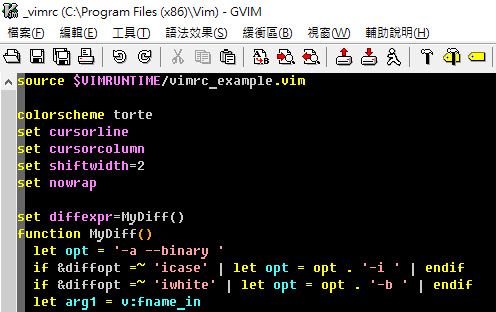
vimrc設定:
在Terminal下輸入"vim ~/.vimrc"即可編輯vimrc設定。
:syntax on -Highlight程式語言關鍵字。 :set number -顯示行數。 :set nonumber -關閉顯示行數。
範例: set number set tabstop=4 set shiftwidth=4 " Set color configuration set background=dark colorscheme evening hi LineNr cterm=bold ctermfg=DarkGrey ctermbg=NONE hi CursorLineNr cterm=bold ctermfg=Green ctermbg=NONE