2026年4月29日 星期三

Visual Studio Code支援Verilog語法離線安裝

 1. 先將可以上網的電腦安裝Visual Studio Code,再依據下圖步驟下載支援Verilog語法的VSIX檔案。


2. 將支援Verilog語法的VSIX檔案複製到離線的電腦上,依據下圖步驟安裝支援Verilog語法的VSIX檔案。


3. 選擇支援Verilog語法的VSIX檔案,按"Install"開始安裝。

4. 安裝完成後,在Visual Studio Code加入Verilog硬體描述語言,就可以看到關鍵字的色彩差異。

5. 至"https://github.com/universal-ctags/ctags-win32/releases"下載"ctags",這裡選擇"ctags-p6.2.20260426.0-x64.zip"版本下載。

6. 解壓縮後將檔案複製到離線電腦的"C:\Program Files"路徑下。

7. 開啟"環境變數"設定。

8. 點選使用者變數的"編輯"。

9. 點選"新增",將步驟6的ctags路徑輸入之後按"確定"。

10. 安裝完成後,可以測試看看是否有自動補全的功能。


2026年1月17日 星期六

Windows下執行makefile - Mingw-w64

1. 至Mingw-w64的網站下載執行檔,下載網址: https://www.mingw-w64.org/downloads/

2. 點選MinGW-W64-builds欄位。


3. 點選MinGW-W64-builds欄位下的GitHub。


4. 選擇下載版本,我這裡選擇"x86_64-15.2.0-release-posix-seh-ucrt-rt_v13-rev0"。

x86_64: 代表64-bit x86架構

15.2.0: GCC 15版本

release: 正式發布版本

posix: 使用POSIX threads API,在Windows上透過MinGW-W64實作,適合Linux/Windows跨平台程式

seh: Structured Exception Handling,Windows原生例外處理機制,僅支援x86_64,效能好

ucrt: 使用Universal C Runtime,微軟現代CRT(Windows 10+內建),與MSVC相容性高。

5. 下載至"C:\Program Files"並解壓縮。

6. 至"C:\Program Files\x86_64-15.2.0-release-posix-seh-ucrt-rt_v13-rev0\mingw64\bin"路徑下,點選"mingw32-make"。

7. 修改名稱為"make"。

8. 至"系統內容" > "環境變數"。

9. 點選"系統變數" > "Path" 後按"編輯"。

10. 按下"新增",增加"C:\Program Files\x86_64-15.2.0-release-posix-seh-ucrt-rt_v13-rev0\mingw64\bin"路徑後按"確定"。

11. 在搜尋欄位中輸入"cmd",開啟"命令提示字元"。

12. 輸入"make -v",顯示GNU Make的版本就表示設定成功。


**注意: 上述步驟不包含C語言所需要的函示庫,如要包含C語言函示庫+MinGW-W64請至"WinLibs.com"網頁下載。

13. 至下載網址:"https://winlibs.com/"

14. 點選下載連結。

15. 設定流程與步驟5相同。

2025年11月11日 星期二

安裝Matplotlib套件(繪製圖表套件)

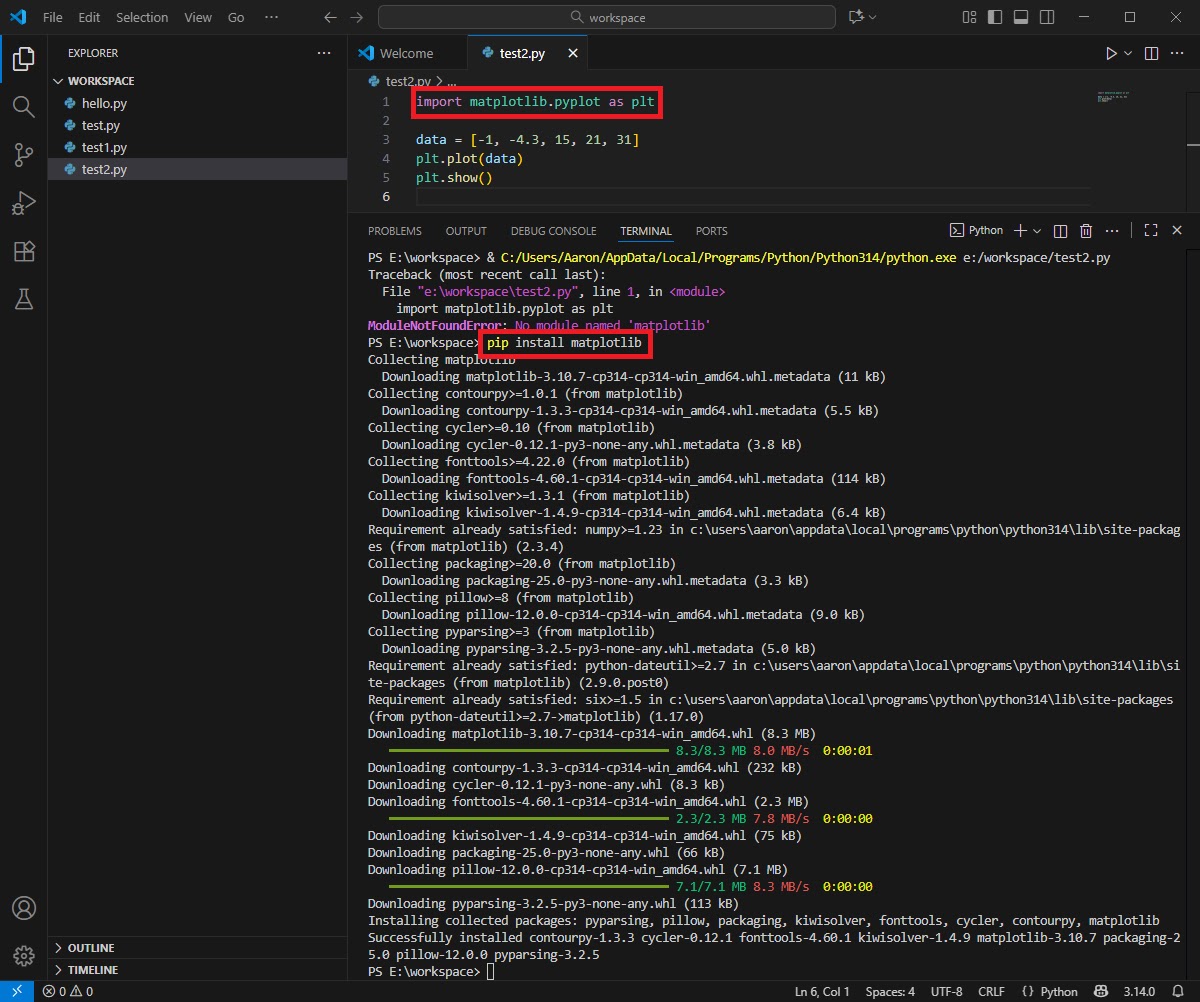
   1. 在輸入"import matplotlib.pyplot as plt"程式碼,執行出現下列錯誤

    import matplotlib.pyplot as plt

ModuleNotFoundError: No module named 'matplotlib' 

2. 需安裝Matplotlib套件,在終端機輸入"pip install matplotlib",如下圖所示,安裝完成就可以執行Matplotlib套件功能。


安裝Pandas套件(資料處理與分析套件)

  1. 在輸入"import pandas as pd"程式碼,執行出現下列錯誤

    import pandas as pd

ModuleNotFoundError: No module named 'pandas' 

2. 需安裝Pandas套件,在終端機輸入"pip install pandas",如下圖所示,安裝完成就可以執行Pandas套件功能。


2025年11月9日 星期日

安裝NumPy套件(向量與陣列運算的數學套件)

 1. 在輸入"import numpy as np"程式碼,執行出現下列錯誤

    import numpy as np

ModuleNotFoundError: No module named 'numpy'

2. 需安裝NumPy套件,在終端機輸入"pip install numpy",如下圖所示,安裝完成就可以執行NumPy套件功能。

備註:

查詢已經安裝的套件: "pip list"

查詢已經安裝的套件包含版本: "pip freeze"

查詢某個套件可以安裝的版本: "pip install numpy=="

Python官網支援套件查詢: https://pypi.org/

2025年11月8日 星期六

使用Visual Studio Code撰寫Python - 開發環境設定

1. 至" https://www.python.org/downloads/ "下載Python安裝檔。

2. 點選下載路徑。


3. 下載完成,點選安裝檔,執行安裝程序。

4. 勾選"Add python.exe to PATH",之後再點選"Install Now"。

5. 開始安裝。

6. 安裝完成,按"Close"結束安裝。

7. 至" https://code.visualstudio.com/download "下載Visual Studio Code安裝檔。

8. 點選下載路徑。

9. 下載完成,點選安裝檔,執行安裝程序。

10. 勾選"我同意(A)",之後按"下一步(N)"。

11. 安裝路徑不做任何修改,直接按"下一步(N)"。

12. 按"下一步(N)"。

13. 勾選"建立桌面圖示(D)",之後按"下一步(N)"。

14. 按"安裝(I)"。

15. 開始安裝。

16. 按"完成(F)",結束安裝程序。

17. 安裝Python插件,點選"Extensions",輸入"python"。

18. 按"Install"安裝Python插件。

19. 設定Python直譯器(Interpreter)。
  a. 按下"Ctel" + "Shift" + "P"鍵,開啟命令輸入面板。
  b. 輸入"Python: Select Interpreter",並點選。 

  c. 出現之前安裝的Python版本,請點選。

20. 設定完成,需要開始撰寫程式,需先設定檔案路徑,點選"Explorer" > "Open Folder"。

21. 選擇存檔路徑。

22. 新增檔案,點選"New File..."。

23. 輸入檔案名稱,這裡輸入"hello.py",之後按"Create New File(hello.py)"。

24.  點選"Create File",建立檔案。

25. 輸入程式,這裡先輸入"print("Hello World")",輸入完成按"Ctrl" + "S"鍵存檔,在按下"Run Python File",可以在"TERMINAL"視窗中看到執行結果。