1. 點選"Vivado"的ICON。


4. 在"Project name:"欄位輸入計畫名稱,"Project location:"選擇計畫存檔路徑,輸入完成後按"Next>"。

5. 選擇"RTL Project"後按"Next>"。

6. 選擇使用的FPGA型號,我這裡先選擇"xc7a35tfgg484-2",選擇完成按"Next>" 。

7. 按"Finish"結束設定。

8. 初始專案如下圖所示。

1. 點選"Vivado"的ICON。

2. 依據下圖所示,增加GND與PORT元件,並且修改同軸電纜參數。


1. 使用"滑鼠左鍵",點選"AWR Design Environment 16"。


4. 輸入電路圖名稱,這裡輸入"DC_analysis",之後按"Create"。

5. 在"Elements"標籤頁,選擇"Resistor" > "RES"電阻元件。


Schematic 常用快捷鍵
X:檢查並存檔
S:存檔
[:縮小
]:放大
F:整圖居中顯示
U:撤銷上一次操作
Esc:清除剛才鍵入的命令
C:複製
M:移動
e:進入下一層,可讀模式
E:進入下一層,可寫模式(不可返回)
Ctrl+e:返回上一層
Shift+m:移動Symbol但不移動連線
Delete:刪除
I:添加Symbol
P:添加Pin
R:旋轉Symbol並拖動連線
Q:屬性編輯
L:添加線名
Shift+L:標注
N:添加幾何圖形
Shift+N:添加標籤
G:查看錯誤
F3:對當前的命令進行編輯
Layout 常用快捷鍵
Shift+z:縮小
Ctrl+z:放大
F:整圖居中顯示
U:撤銷上一次操作
Esc:清楚剛鍵入的命令
Ctrl+D:取消選擇,這個也可用滑鼠點擊空白區域實現。經常使用這個快速鍵可以防止誤操作。
C:複製
M:移動
Q:顯示屬性
Delete:刪除
I:插入模組
(Instance)
S:拉伸工具
Stretch,要求是框選要拉伸圖形,再拉伸。我覺得這個拉伸工具是 Virtuoso 版圖設計區別於其他繪圖軟體的精華所在,能在保持圖形原有性質的前提下,自由拉伸。這個符合 Layout 佈局的要求。
R:畫矩形
Shift+P:多邊形工具
Polygon
P: 插入
Path(路徑)。這些最後都要 Convert
to Polygon 的。
K:尺規工具
Shift+K:清除所有尺規
Shift+C:裁切
(Chop)
L:標籤工具,標籤要加在特定的 text 層上
1. 先安裝好GVIM,開啟Vivado,選擇"Tools" > "Settings..."。


2. 在Region點選"All Layers",之後再點選Name欄位下名稱,按"滑鼠右鍵",選擇"Create" > "Region..."。

3. 輸入名稱後按"OK"。


1. 在OrCAD中Off-Page Connector只有向右與向左的符號,並沒有雙向符號,這樣無法表現出雙向匯流排的意涵,因此需要自己建立一個雙向Off-Page Connector,在OrCAD的安裝路徑下"..\tools\capture\library"下開啟"capsym.olb"檔。
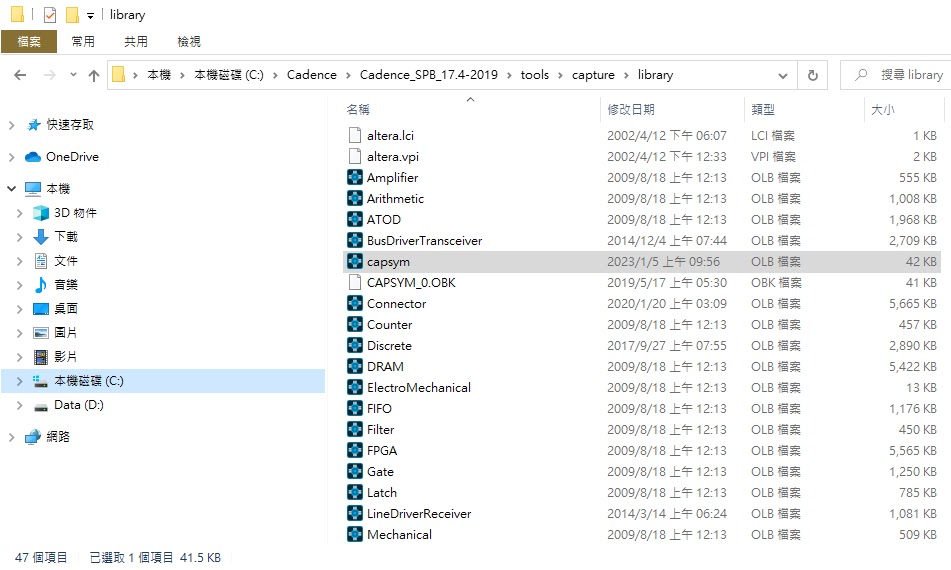
2. 使用修改後另存新檔的方式建立一個雙向Off-Page Connector,點選"OFFPAGELEFT-L",修改圖示後,點選"File > Save As...",在Save Part As視窗中,名稱修改為"OFFPAGELEFT",按"OK"存檔。

3. 最後就可以在capsym.olb元件庫中看到新增的雙向Off-Page Connector元件。

