2017年4月15日 星期六

Altium Designer(4) 電路圖設計

(1). 點選"Projects"標籤頁,選擇"檔案" > "新增" > "電路圖檔案"。

(2). 結果可以看到在Project中增加了電路圖檔案。

(3). 加入先前章節所設計好的零件,點選"零件庫",在"可用零件庫"中,點選先前章節所設計好的電路圖零件庫檔案,按"新增",可以看到有新的電路圖零件庫加入。

(4). 使用"滑鼠左鍵"按住零件庫元件,使用拖拉的方式加入零件至電路圖中。
** 出現波浪紅線表示電路圖DRC不過,等到電路圖畫好,顯示DRC錯誤的波浪紅線就會自動消失。

(5). 點選"放置VCC電源符號"加入電源符號。

(6). 點選"放置導線",將電源符號與電容符號相接。

(7). 點選"'放置GND接地符號" 加入接地符號。

(8). 點選"放置導線",將接地符號與電容符號相接。

(9). 點選"工具" > "強制全部零件編序",可以看到原本C?變成C1和C2,DRC錯誤的波浪紅線也消失了,最後按"存檔"。

Altium Designer(3) 電路板零件設計

(1). 點選"檔案" > "新增" > "零件庫" > "電路板零件庫"。

(2). 可以看到在Project中增加了電路版零件庫。

(3). 使用"滑鼠左鍵"點選"PCB" > "PCB Library"。

(4). 增加了PCB Library標籤頁。

(5). 點選"放置焊點"。

(6). 加入第一個焊點。

(7). 點選第一個焊點,選擇"編輯" > "設定參考位置" > "中心點",一般習慣會將第一個焊點設定成中心點。

(8). 結果如下圖所示。

(9). 設定焊點屬性,在"屬性"中,
"序號"設定為1,因為這是第一腳位,
"板層"設定為"Top Layer",因為次零件是SMD件。
"尺寸和形狀"中,
"X-尺寸"與"Y-尺寸"依據SMD件焊點的規格尺寸設定,
"形狀"設定成"Rectangular"方形焊點,
設定完成按"確認"。

**可以按"Ctrl + Q"切換公制與英制單位。
**可以按"Ctrl + M"測量兩點間的距離。

(10). 加入第二個焊點,
在"座標"設定X與Y值,設定第二個銲接點位置,
在"屬性"中,
"序號"設定為2,因為這是第二腳位,
"板層"設定為"Top Layer",因為次零件是SMD件。
"尺寸和形狀"中,
"X-尺寸"與"Y-尺寸"依據SMD件焊點的規格尺寸設定,
"形狀"設定成"Rectangular"方形焊點,
設定完成按"確認"。

(11). 點選"Top Overlay",加入文字面的圖示。

(12). 點選"放置線段"。

(13). 繪製的文字圖面,為實體零件的外觀尺寸,繪製完成後電路版零件設計就完成了。

(14). 之後按"滑鼠右鍵" > "工具" > "零件屬性"。

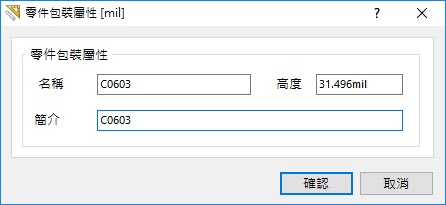
(15). 在"名稱"輸入C0603,此名稱為footprint設定,
"簡介"輸入C0603,
"高度"輸入實體元件的總高度尺寸,
完成後按"確認"。

(16). 電路板零件的完成結果如下圖所示,完成後按"存檔"。

(17). 至電路圖零件設計標籤頁,選擇零件C0603元件後按"編輯"。

(18). 按"Add...",模型類型選擇"Footprint"後按"確認"。

(19). "名稱"輸入C0603,要與電路板"零件包裝屬性"的名稱相同,
"簡介"也輸入C0603,
在"PCB零件庫"中圈選"零件庫路徑" 之後按"指定...",選擇電路板零件庫的位置,
最後按"確認"。

(20). 顯示結果如下,按"OK"結束設定。

(21). 電路圖零件與電路板零件相匹配。

2017年4月14日 星期五

Altium Designer(2) 電路圖零件設計

(1). 首先來設計一個電容器,在上節新增的Project中,點選"檔案" > "新增" > "零件庫" > "電路圖零件庫"。

(2). 可以看到在Project中增加了電路圖零件庫。

(3). 使用"滑鼠左鍵"點選"SCH" > "SCH Library"。

(4). 增加了SCH Library標籤頁。

(5). 開始設計電容器,先點選繪製工具中的"放置線段",並繪製電容器的符號,在繪製中可以直接點選繪製的線段,修改線徑與顏色。

(6). 在繪製零件符號時,可以點選格點工具中的"切換工具格點",可以將線段做細微的移動,線段可以不用繪製在格點上。

(7). 點選繪製工具中的"放置接腳",接腳要放置在格線上以方便之後繪製電路圖的線路繪製,
在此增加了2根接腳。

(8). 使用"滑鼠左鍵"點選接腳,修改接腳屬性。

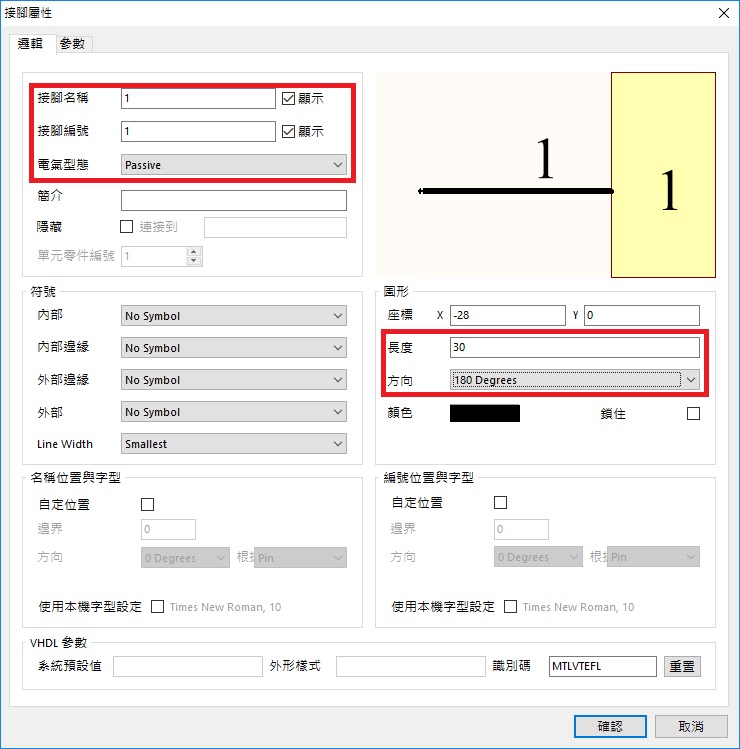
(9). 在"邏輯"標接頁中,修改"接腳名稱"與"顯示",修改"接腳編號"與"顯示",修改"圖形"中的"長度"與"方向",可以改變接腳的外型,修改完成後按"確認"。

(10). 顯示結果如下圖所示。

(11). 在"SCH Library"標籤頁中,點選上述所設計的電路圖零件(Component_1是預設名稱),點選"編輯" 。
修改"Default Designator"與"Visible",Default Designator改成"C?"是因為C表示電容元件,?在繪製電路圖時,可以使用快速設定,修改零件順序編號。
修改"Default Comment"與"Visible",這裡輸入實體電容器零件的規格C0603。
修改"Symbol Reference",這裡輸入實體電容器零件的規格C0603。
設定完成後按"OK"。

(12). 點選"Parameters"的"新增..."。
修改"名稱",因為是要加入電容值,所以輸入value。
修改"數值"與"顯示",預設值為0.1uF,並且勾選"顯示"。
修改完成後按"確認"。

(13). 電容器的電路圖零件繪製結果如下所示。

Altium Designer(1) 新增專案

(1). 開啟Altium Designer後,在"Project"標籤頁中,按下"滑鼠右鍵",選擇"新增專案" > "電路板專案"。

(2). 結果會在"Project"標籤頁中建立一個新專案。

Tanner 16.3 S-Edit(1)_安裝Library tools

(1). 在使用Tanner之前,我們先要安裝Library tools,首先開啟"S-Edit"選擇"Help" > "Setup Examples and Tutorial..."。

(2). 點選"Setup"。

(3). 點選"Browse..."選擇安裝路徑,之後點選"Install"。

(4). 開始安裝。

(5). 安裝完成後,點選"Finish"結束安裝 。

(6). 最後顯示安裝結果。

2017年3月29日 星期三

Tanner 16.3 S-Edit

使用S-EDIT設計電路:

增加Library :
C:\..\Tanner\Tanner Tools v16.3\Process\Generic_250nm\Generic_250nm_AnalogLib\Generic_250nm_AnalogLib.tanner

C:\..\Tanner\Tanner Tools v16.3\Process\Standard_Libraries\SPICE_Elements\SPICE_Elements.tanner

~~~~~~~~~~~~~~~~~~~~~~~~~~~~~~~~~~~~~~~~~~~~~~~~~~~~
呼叫T-Sice模擬信號:

設定SPICE Simulation:
點選"Setup" > SPICE Simulation.

(1). General > Simulation Outputs > Enable Waveform Voltage Probing:
True

(2). General > File and Directory Names > Library File:
C:\..\Tanner\Tanner Tools v16.3\Process\Generic_250nm\Generic_250nm_Tech\Generic_250nm.lib TT
(必須加入TT)

(3). 勾選"Transient/Fourier Analysis",
Stop Time: 100ns
Maximum Time Step: 0.1ns

完成模擬後,使用S-EDIT,選擇File > Export > Export SPICE...,將設計好的電路轉成.spc檔.

~~~~~~~~~~~~~~~~~~~~~~~~~~~~~~~~~~~~~~~~~~~~~~~~~~~~
使用L-EDIT Layout電路:

(1). 新增專案,設定專案存檔路徑,選擇"TDB",並增加函示庫.
C:\..\Tanner\Tanner Tools v16.3\Process\Generic_250nm\Generic_250nm_Tech\Generic_250nm_TechSetup.tdb

(2). 增加函示庫,選擇Setup > Design... > Libraries,在Path欄位中選擇
C:\..\Tanner\Tanner Tools v16.3\Process\Generic_250nm\Generic_250nm_Tech\Generic_250nm_TechSetup.tdb

(3). 建立新的Cell,選擇 Cell > New...,修改名稱與上述S-EDIT創建名稱相同.

(4). 選擇Tools > SDL Navigator > Load Netlist,
在"Netlist"標籤欄中選擇Import Netlist(.spc)檔案,並勾選
Include substrate terminals of semiconductor devices in netlist

之後在"Layout"標籤欄中勾選
Add instances for missing subcircuits
Add instances of T-Cells for missing devices
Add missing I/O ports

Create New Ports
Layer: Metal1
Size: .35

Update parameters of T-cells


2017年3月23日 星期四

Quartus II 16.1 - (10) 快速Verilog程式除錯與模擬

依照上述每一次按"Start Compilation"後,需要經過Verilog程式編譯 > 電路合成 > 訊號模擬,需要花費很多時間,下列的步驟只有先分析電路後,直接做RTL模擬,加快程式除錯的時間。

(1). 將滑鼠游標移至工具列,按"滑鼠右鍵",勾選"Processing"。

(2).  增加了工具列的ICON。

(3). 當模組電路與Test bench撰寫好後,點選"Analyze Current File",會將程式存檔,並進行電路分析。

(4). 電路分析沒有出現錯誤,如果有合成過,就點選"RTL Simulation",沒有合成過,就點選"Gate Level Simulation",此時軟體會開啟ModelSim。
       依據上個步驟只有點選"Analyze Current File",分析設計的電路是否正確,哪這一步因該要點選"Gate Level Simulation"。

(5). 最後顯示其電路模擬的波形。
紅線: "x"狀態表示不定值。
藍線: "hi-z"狀態表示高阻抗。
綠線: 0、1狀態表示IO輸出值。
白色虛線: pu狀態表示外部模擬拉高電位。